
Redakce webu – úpravy textů, fotek a dokumentů v prohlížeči
V redakci si texty, fotky a dokumenty na svém webu upravujete sami, přímo v prohlížeči. Nic se neinstaluje ani neaktualizuje.
- Každé uložení se na web samo zveřejní do několika minut.
- Web nemůžete rozbít. Vzhled, menu, patičku ani techniku webu redakce měnit nedovolí.
- Každé uložení je verze v historii. Cokoli smazaného nebo pokaženého umíme vrátit, stačí napsat, co a kdy.
Přihlášení
Přihlašovací jméno dostanete od nás e-mailem, heslo na jednorázovém odkazu, stejném jako u ostatních přístupů.
- Otevřete adresu svého webu s
/admin/na konci, např.https://vasedomena.cz/admin/. Přesnou adresu máte v našem e-mailu. - Zobrazí se úvodní obrazovka redakce s logem webu. Klikněte na tlačítko Přihlásit se (v anglickém prohlížeči Sign In).
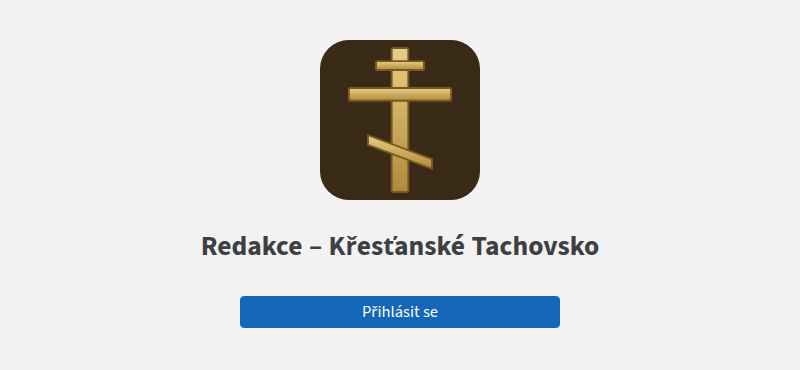
- Otevře se malé samostatné okno. Když se neotevře, prohlížeč ho zablokoval: povolte pro adresu webu vyskakovací okna a klikněte znovu.
- V okně je přihlášení na forge.itrady.cz, kde je obsah vašeho webu uložený. Vyplňte uživatelské jméno a heslo a klikněte na Přihlásit se. Na cizím nebo sdíleném počítači nezaškrtávejte „Pamatovat si toto zařízení“.
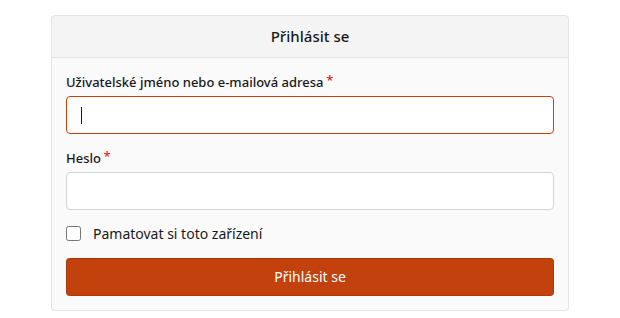
- Když se v daném prohlížeči přihlašujete poprvé, forge se zeptá, jestli aplikaci Redakce webů povolit přístup k vašemu účtu. Potvrďte to. V prohlížeči, kde už jste přihlášení, se redakce otevře rovnou. V jiném prohlížeči nebo na jiném počítači se forge zeptá znovu.
- Okno se zavře a otevře se redakce.


Zapomněli jste heslo? Napište nám a pošleme vám nový jednorázový odkaz. Stejně tak, když přihlášení nejde.
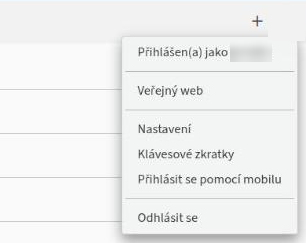
Přihlášení z mobilu. Když jste v redakci přihlášení na počítači, otevřete menu účtu vpravo nahoře a zvolte Přihlásit se pomocí mobilu (stejnou volbu najdete i v modré liště nahoře). Ukáže se QR kód. Naskenujte ho telefonem a otevřete odkaz, který telefon nabídne. Redakce se v telefonu otevře bez dalšího přihlašování. QR kód nikomu neposílejte a nenechte ho nikoho vyfotit. Kdo ho naskenuje, je v redakci přihlášený vaším účtem.
Co v redakci najdete
Sekce jsou pro každý web nastavené zvlášť podle toho, co na něm je. Typicky:
- Stránky: texty jednotlivých stránek webu. Seznam stránek je pevný. Stránky upravujete, ale nové nezakládáte a menu neměníte. Když potřebujete novou stránku, napište nám.
- Galerie: fotky rozdělené podle akcí.
- Dokumenty: soubory ke stažení.

Úprava stránky
- Otevřete stránku v sekci Stránky.
- Upravte pole Nadpis, Popis pro vyhledávače (jedna až dvě věty, zobrazí se v Googlu pod odkazem) a Obsah.
- Obsah se píše ve vizuálním editoru jako v textovém procesoru: tučné písmo, nadpisy, seznamy, odkazy a obrázky.
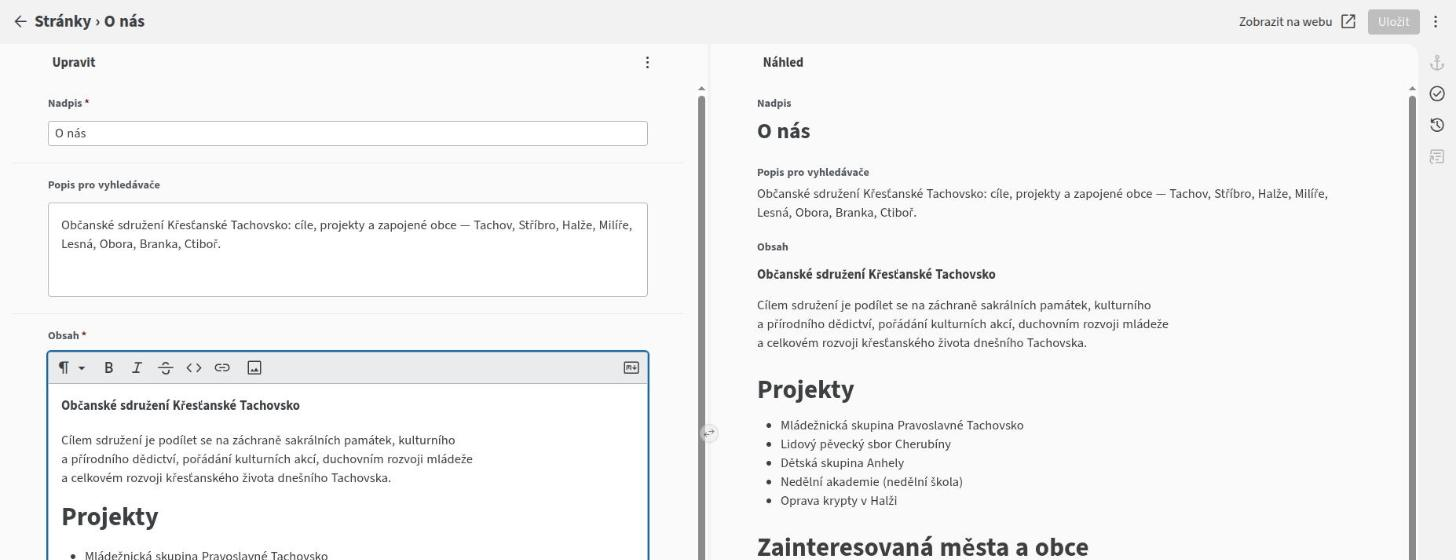
- Klikněte na Uložit vpravo nahoře. Dokud nic nezměníte, je tlačítko šedé. Změna se na webu zveřejní sama.
- Hotovou stránku pak otevřete přes Zobrazit na webu vpravo nahoře, otevře se v nové záložce. Novou verzi tam uvidíte do několika minut, až se web sestaví.

Některé stránky, třeba s kontaktním formulářem, mapou nebo videem, se upravují jako zdrojový text. U takového pole je nápověda, co můžete měnit a co nechat být. Když si nejste jistí, napište nám.
Fotky do galerie
-
Každá akce má nadpis a pod ním fotky. Novou fotku vložte pod nadpis akce.
-
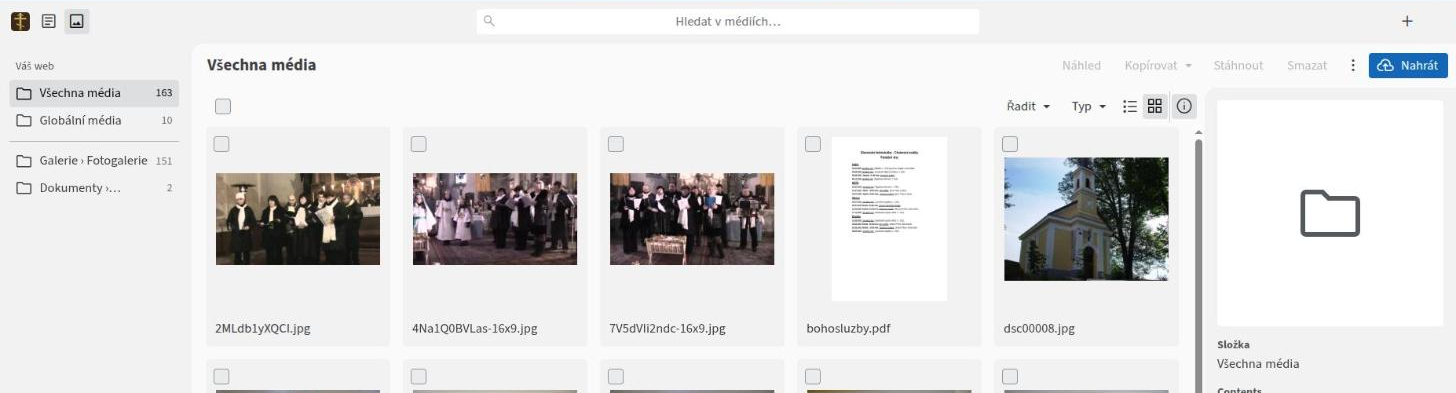
Novou fotku z počítače nahrajete tlačítkem Nahrát a do galerie ji dáte tlačítkem Vložit.
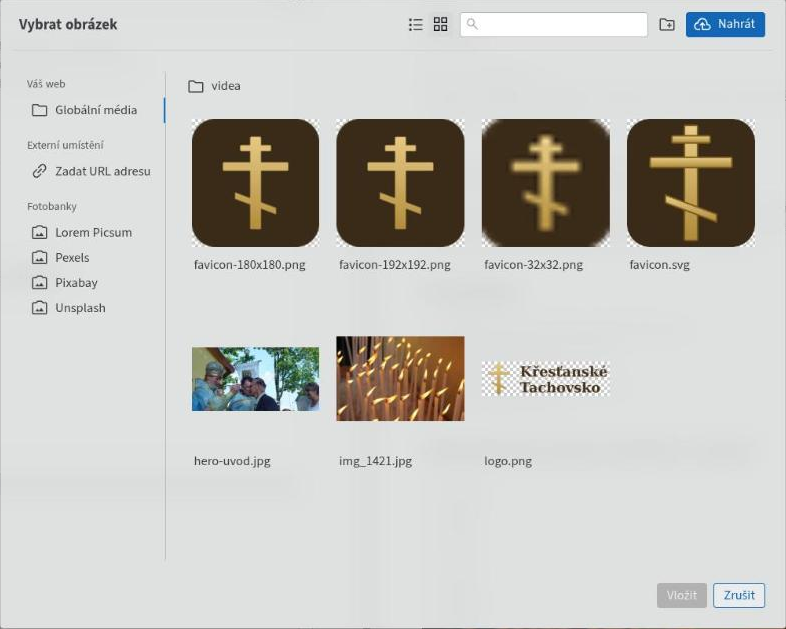
-
Jeden soubor může mít nejvýš 15 MB.
-
Fotky nemusíte předem zmenšovat ani přejmenovávat. Web si je sám zmenší a převede do úsporného formátu, diakritiku a mezery v názvech upraví.
-
Doporučujeme formát JPG. Fotky z iPhonu (HEIC) si pro jistotu nejdřív převeďte do JPG.

Dokumenty ke stažení
-
Nahrajte dokument ve formátu PDF (tlačítkem Nahrát) a vložte na něj odkaz. Soubory z Wordu nejdřív uložte jako PDF, otevře je každý.
-
Prohlížeče si nahrané soubory pamatují až 1 den. Když má návštěvník vidět novou verzi dokumentu hned, nahrajte ji pod novým názvem, třeba
bohosluzby-2026-10.pdfmísto přepsáníbohosluzby.pdf.

Kdy se změna objeví na webu
- Uložení se hned zveřejní. Redakce nemá koncepty ani schvalování, uložené je rovnou venku.
- Web se po uložení sám znovu sestaví, obvykle do několika minut.
- Když změnu nevidíte, obnovte stránku bez mezipaměti:
Ctrl+F5(Windows),Cmd+Shift+R(Mac). Prohlížeč si stránky pamatuje až 5 minut. - Víc uložení rychle za sebou se zpracuje postupně, žádné se neztratí.
- Kdyby se sestavení webu nepovedlo, na webu zůstane poslední funkční verze a my se o tom dozvíme. Když se změna neobjeví ani do 15 minut, napište nám.
Odhlášení
-
V redakci se odhlaste v menu účtu vpravo nahoře volbou Odhlásit se.
-
Na cizím nebo sdíleném počítači se odhlaste i na forge.itrady.cz (účet vpravo nahoře → Odhlásit). Odhlášení z redakce totiž neodhlásí z forge a další člověk u počítače by se do redakce dostal bez hesla.

Časté otázky
Něco jsem smazal nebo pokazil. Nic se neděje. Každé uložení je v historii. Napište nám, co a kdy se stalo, a vrátíme to.
Potřebuji novou stránku nebo změnit menu. To redakce záměrně neumí, aby web držel pohromadě. Napište nám a doplníme to.
Tlačítko Přihlásit se nic nedělá. Prohlížeč blokuje vyskakovací okna. Povolte je pro adresu svého webu.